

سیستم نرم افزار Cypcut به مجموعه نرم افزار هایی گفته می شود که در دستگاه های برش لیزر صنعتی استفاده می شوند. از جمله عملکرد هایی که توسط این سیستم در دستگاه برش لیزری اجرا می شود می توان به کنترل پردازش لیزری، عملکرد های طرح بندی و همچنین پردازش های گرافیکی، برنامه ریزی های برش، شبیه سازی ها، کنترل برش لیزری و غیره اشاره کرد. در تعریف کلی نرم افزار Cypcut، می توان گفت که این نرم افزار در دستگاه برش لیزری جهت کنترل این دستگاه برای برش طراحی شده و در موارد گفته شده دارای کاربرد می باشد.
نرم افزار Cypcut، یکی از معروف ترین نرم افزار های مرتبط با دستگاه برش لیزری است که توسط شرکت friends در شانگهای چین طراحی و ارائه شده است. این نرم افزار دارای بخش های متفاوت و ویژگی های گوناگونی است که در ادامه به بررسی هر یک از آن ها خواهیم پرداخت.
ویژگی های نرم افزار Cypcut
از جمله ویژگی های نرم افزار Cypcut می توان به موارد زیر اشاره نمود:
- پشتیبانی از فرمت فایل هایی چون DXF و PLT جهت تنظیم توالی ماشین کاری به طور اتوماتیک، کانتور و همچنین حذف گرافیک های کوچک و خطوط تکراری که این عملکرد ها نیز می توانند به صورت دستی و یا سفارشی اجرا شوند.
- پشتیبانی از تمامی ویرایش های گرافیکی مانند عملکرد های چرخش و تکرار، عملکرد بزرگ نمایی و آینه ای، ترجمه، تکرار و غیره.
- تشخیص اتوماتیک برش خارجی یا داخلی، مهر و موم کردن و همچنین اتصالات میکرو، پل و غیره و جبران درز برش.
- این نرم افزار عملکرد هایی چون تبدیل متن به منحنی، ترکیب و صاف کردن، منحنی تقسیم و همچنین ترکیب قطعات و منفجر شدن را پشتیبانی می کند.
- با استفاده از این نرم افزار اپراتور ها می توانند تمامی صفحه را توسط تابع آرایه ای پر نمایند.
- این نرم افزار می تواند به صورت اتوماتیک صفحه و لبه باقی مانده را ایجاد کند.
- با استفاده از نرم افزار Cypcut کاربران می توانند جهت قفل توالی برش، تمامی گرافیک ها را گروه بندی کنند. این نرم افزار مسیر برش را به سرعت تنظیم کرده و از جمله روش های مختلف سوراخ کاری آن می توان به سوراخ سازی افزایشی، سوراخ کردن قطعهای، پیش سوراخ کردن، پیش سوراخ کاری گروهی و غیره اشاره نمود.
- در نرم افزار Cypcut، اپراتور ها می توانند قسمت هایی از دستگاه مانند فرکانس، توان لیزر، توان پیک، فشار، ارتفاع برش تغییر و تأخیر و غیره را تنظیم نمایند.
- این نرم افزار قابلیت کنترل از راه دور دستگاه برش لیزری را به واسطه ریموت کنترل دارا می باشد.
- این نرم افزار دارای کتابخانه متریال بسیار توانمندی بوده و به اپراتور این اجازه را می دهد که برای برش پارامتر های مشابه از این کتابخانه متریال استفاده کند.
- این نرم افزار می تواند گرافیک انتخاب شده توسط کاربران را پشتیبانی کرده و زمانی که در حین برش لیزری دستگاه متوقف شد، بتوانند مجدداً برش را از همان نقطه شروع کنند.
- نرم افزار Cypcut دارای قابلیت پشتیبانی از برش خطوط متقاطع، برش ساپورت ارتفاع ثابت و همچنین سر لیزر را دارا می باشد.
- این نرم افزار قابلیت به روز رسانی و ارتقاء نرم افزار را داشته و می تواند از پورت های ورودی و خروجی پشتیبانی کند.
به این نکته نیز توجه داشته باشید که برای نصب نرم افزار Cypcut، سیستم شما باید حداقل دارای ۴ گیگا بایت حافظه داخلی بوده و دارای سیستم عامل ویندوز Win7 و CPU I3 باشد.
پس از نصب نرم افزار Cypcut بر روی رایانه هایی که دارای ویندوز هستند، این نرم افزار بر روی دکستاپ نمایان شده و شما می توانید با ۲ بار کلیک بر روی آن، نرم افزار کنترل برش لیزری را باز کرده و اجرا نمایید. بهتر است قبل از اجرای نرم افزار Cypcut بر روی رایانه خود، ابتدا مطمئن شوید که آیا دانگل در USB توسط عملکرد های عادی قرار گرفته است یا خیر. زیرا اگر دانگل تشخیصش نا موفق باشد، سیستم دمو شده و تنها می توانید از عملکرد هایی به جز کنترل فرآیند استفاده نمایید.
سیستم مورد نیاز برای نصب Cypcut
برای اینکه کاربر قبل از نصب CypCut مطمئن شود که سیستمش توان اجرای نرم افزار را دارد، باید از حداقل مشخصات فنی لازم برای اجرای برنامه اطلاع داشته باشد. این نرم افزار روی Windows 7 و نسخههای بالاتر قابل نصب و اجراست و برای عملکرد روان و پایدار به CPU حداقل Intel Core i3، ۴ گیگابایت RAM و دو پورت USB (برای نصب تجهیزات جانبی) نیاز دارد. این مشخصات پایه کمک میکند کاربران قبل از شروع آموزش، دغدغهای برای کار با CypCut نداشته باشند و در فرآیند نصب یا اجرای آن با خطا مواجه نشوند.
دانلود و نصب نرمافزار Cypcut
برای شروع به کار با CypCut، اولین قدم دانلود نسخه رسمی نرم افزار از منابع معتبر است. به صفحه دانلود CypCut به آدرسhttp://www.cypcut.net بروید و پس از دانلود فایل نصب (.exe یا .zip) آن را اجرا کنید.
فراموش نکنید برای نصب روان و بدون خطا، آنتی ویروسهای فعال ویندوز یا برنامههای امنیتی ویندوز را موقتا غیرفعال کنید. در پایان، مودم دانگل (Dongle) را به پورت USB وصل کرده و نرم افزار را اجرا کنید.
نحوه نصب نرم افزار CypCut
معمولا کاربران تازه کار که تجربه نصب و استفاده از Cypcut را پیش از این نداشتهاند، در اولین مواجهه با آن دچار مشکلات پیش پا افتاده میشوند. دنبال کردن مراحل زیر کمک میکند با چم و خم کار آشنا شوید و سریعتر برنامه را راه اندازی کنید.
آمادهسازی قبل از نصب
با اکانت Administrator وارد ویندوز شوید و اگر از آنتی ویروس استفاده میکنید، حتما گزینه «Real-time Protection» را موقتا خاموش کنید.
اجرای فایل Setup
فایل نصب با نام (CypCut_Setup.exe) را که در بخش دانلود قابل مشاهده است، اجرا کنید. بعد از باز شدن پنجره روی گزینه Next بزنید. مسیر نصب و درایو انتخابی را اگر جایی غیر از درایو C است، مشخص کنید و روی Install کلیک کنید تا ویندوز نصب را آغاز کند.
تکمیل نصب و اجرای اولیه
پس از پایان نصب، تیک Launch CypCut را بزنید. اگر کارت دانگل دارید، حتما در همین مرحله آن را وصل کنید تا نرم افزار در حالت کامل اجرا شود، در غیر اینصورت نرم افزار در حالت Demo بالا میآید.
بعد از باز شدن نرم افزار، میتوانید تست اولیه را انجام داده و کارتان را شروع کنید. اگر پیام «Dongle Not Found» مشاهده کردید، پورت USB را عوض کنید و برنامه را دوباره اجرا کنید.
آشنایی با محیط نرم افزار CypCut
محیط کاربری نرم افزار CypCut هم برای کاربران تازه وارد و هم حرفهایها مناسب است. به این شکل که افراد با سطح مهارت و تجربه متفاوت میتوانند بدون پیچیدگی و گشتن دنبال گزینههای کاربردی، به ابزارهای ضروری دسترسی داشته باشند و بدون اتلاف وقت تنظیمات لازم را اعمال کنند. در اینجا، بخشهای مختلفی که در پنجره اصلی برنامه میبینید، مرور کرده و به نقش هر گزینه در عملیات برش اشاره میکنیم.
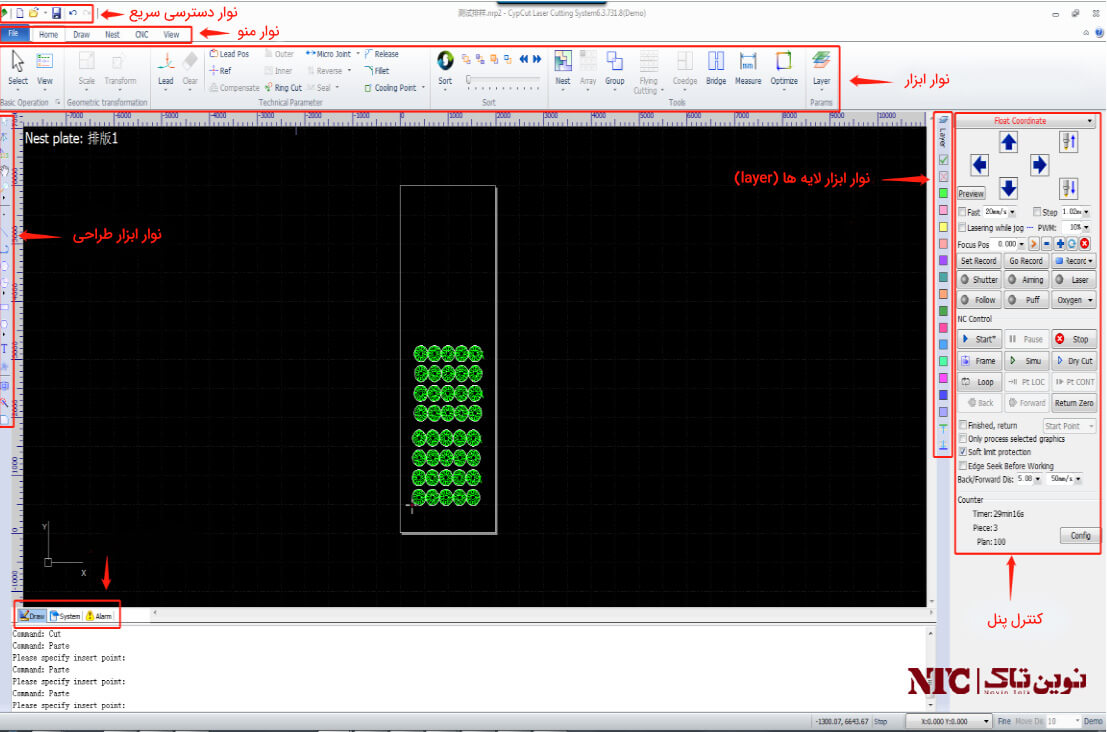
منوی اصلی
منوی اصلی همان نوار بالای صفحه اصلی برنامه است که شامل گزینههای فایل، ویرایش، مشاهده و تنظیمات است. با استفاده از گزینههای مختلف این بخش میتوانید پروژه جدید بسازید، فایلهای CAD را وارد کنید، تنظیمات لازم برای برش قطعات را اعمال کنید و کیفیت خروجی را ارتقا دهید.
نوار ابزارها
در بالای صفحه، مجموعهای از ابزارهای طراحی و ویرایش قابل مشاهدهاند که برای ترسیم اشکال، انتخاب، کپی، چرخش و سایر عملیات پایهای برش لیزری به کارتان میآیند.
پنجره طراحی (Workspace)
در بخش مرکزی محیط نرم افزار، فضای طراحی را میبینید که طرح شما روی آن به نمایش درمیآید. کاربران میتوانند قسمتهای دلخواه را در این طرح جابجا کنند، اندازهها را تغییر دهند و مسیرهای برش را مدیریت کنند.
نوار Status و گزینههای مربوط به کنترل دستگاه
در قسمت پایینی محیط برنامه، نوار وضعیت را میبینید که اطلاعات مهمی مانند مختصات نشانگر، اندازهها و وضعیت دستگاه CNC را در اختیارتان میگذارد. برای کنترل دقیق و نظارت بر پروژه برش cnc، باید این اطلاعات را چک کنید.
آموزش گام به گام کار با نرم افزار CypCut
کاربران نرم افزار سیپ کات از لحظه ورود به برنامه تا آمادهسازی فایل و ارسال آن برای دستگاه CNC، باید مراحلی را به ترتیب طی کنند. اگر جزو اپراتورهای تازه کار هستید و تا امروز با این برنامه مستقیما سر و کار نداشتهاید، در ادامه راهنمای مراحل کار با Cypcut را مرور میکنیم تا بدون سردرگمی از امکانات این نرم افزار بهرهمند شوید.
ایجاد پروژه جدید
از منوی بالایی روی File → New Project کلیک کنید. نام پروژه و مسیر ذخیرهسازی فایل را انتخاب کرده و تایید کنید.
وارد کردن فایل طراحی (Import)
از مسیر File → Import، فایل CAD یا DXF خود را که قرار است کار روی طبق آن انجام شود، انتخاب کنید. حالا فایل را در پنجره طراحی مشاهده میکنید و امکان بررسی و تنظیم آن را دارید.
تنظیم مقیاس و واحدها
قبل از تایید فایل اولیه طراحی و شروع برش با دستگاه سی ان سی، از مسیر Tools → Options → Units واحد مورد نظر برای اندازهها را (میلی متر، اینچ یا…) انتخاب کنید و مطمئن شوید مقیاس طرح با ابعاد واقعی سازگار است.
ویرایش و آمادهسازی طرح
از نوار ابزار که قبلا معرفی کردیم، برای انتخاب بخشهای مختلف طرح، جابجایی، چرخش و تغییر اندازه آنها استفاده کنید. مسیرهای برش را نیز در همین مرحله با ابزار Path Tool ایجاد کنید و ترتیب برشها را مشخص کنید.
تعیین تنظیمات برش
پنل جانبی Cutting Parameters را باز کنید. از طریق گزینههای موجود در این پنل میتوانید نوع مواد، ضخامت، سرعت برش و توان لیزر یا دستگاه CNC را مشخص کنید. حتی میتوانید برای هر مسیر تنظیمات متفاوت اعمال کنید تا برش به بهترین شکل انجام شود.
استفاده از لایهها
هر بخش از طراحی را در یک لایه جداگانه قرار دهید تا مدیریت مسیرها برایتان راحتتر شود. در این مرحله، با فعال یا غیرفعال کردن لایهها، میتوانید ترتیب مراحل برش را تعیین کنید.
شبیهسازی مسیر برش
بهتر است قبل از ارسال طرح و تنظیمات نهایی به دستگاه، از گزینه Simulation استفاده کنید تا در حالت آزمایشی مسیر برش و زمان تقریبی برش را ببینید و از اشتباهات احتمالی جلوگیری کنید.
ذخیره و خروجی گرفتن
پس از اطمینان از تنظیمات، پروژه را از ذخیره کنید File → Save ذخیره کرده و برای دستگاه CNC، فایل نهایی را با فرمت مورد نیاز (.nc یا .tap) ارسال کنید (File → Export).
تنظیمات پیشرفته در CypCut و نکات حرفهای برای بهینهسازی برش
تا اینجا با کلیات نرم افزار cypcut و محیط کاربری آن آشنا شدیم. در ادامه، سراغ تنظیمات پیشرفتهتر برای بهبود جزئیات میرویم تا کاربران، مخصوصا حرفهایها، خروجی دقیقتر و باکیفیتتری بگیرند.
انتخاب نوع مختصات (Floating / Workpiece)
برای اینکه مسیر برش و نقطه شروع را دقیقتر تنظیم و هدایت کنید، بین مختصات شناور و مختصات قطعه کار، یکی را انتخاب کنید.
یافتن لبه با Edge Seeking
تعیین مرز واقعی قطعه کار که در روشهای دستی و سنتی بسیار دشوار و حساس بوده، در CYPCUT به کمک پارامترهایی مانند coarse و offset آسان شده. در واقع، موقعیت لبه را با این تنظیمات میتوانید بر اساس اختلاف بین سنسور فوتوالکتریک و نوک هد لیزر به درستی مشخص کنید.
اصلاح انحراف احتمالی
بعد از تعیین لبهها و مرزهای قطعه کار، نرم افزار مسیر واقعی حرکت موتور را با مسیر نظری مقایسه میکند. اگر انحراف و اختلافی بین این دو وجود داشت، با کمک تنظیم پارامترهایی مثل شتاب یا مقدار فوکوس آن را اصلاح کنید.
تنظیم شتاب حرکت ابزار
شتاب حرکت را باید متناسب با توان سروو موتور و ظرفیت مکانیکی دستگاه انتخاب کنید. در راهنمای اصلی آموزش نرم افزار CypCut تأکید کردهاند که گشتاور سروو نباید از حد بحرانی تعیین شده بالاتر رود تا ابزار حین برش نلرزد و در حرکاتش خطایی رخ ندهد.
استفاده از فیلتر Low-Pass
اگر یکنواختی لبهها و کیفیت برش برایتان در اولویت است، از فیلتر LOW PASS برای ایجاد مسیر روان برش و کاهش لرزشهای ناخواسته استفاده کنید. بعد از تنظیم مقدار این فیلتر، حتی میتوانید به طور آزمایشی دایره یا چند ضلعی سادهای طراحی کرده و برش دهید تا نحوه تنظیم شدت فیلتر دستتان بیاید.
کنترل سرعت و ارتفاع هد لیزر
این بخش را در منوی لایهها پیدا میکنید. تنظیم سرعت برش (Cut Speed)، ارتفاع بلند شدن هد پس از هر مسیر (Lift Height) و حالت برش (Cut Mode) را در این منو تعریف کنید و بسته به جنس و ضخامت ورق، از حالتهایی مانند Fixed Height Cut یا Extra Plate Follow کمک بگیرید.
تنظیم توان، جریان و نفوذ اولیه (Piercing)
توان، جریان و مقدار نفوذ لیزر باید با جنس ماده و ضخامت قطعه کار هماهنگ باشد تا خروجی باکیفیت تحویل بگیرید. بنابراین، پارامترهای Cut Power و Cut Current و زمان تأخیر نفوذ (Delay Time) را در این قسمت با دقت و بر اساس ویژگیهای متریال تنظیم کنید.
پارامترهای Lead-in
Lead-in همان سرعت، توان و طول ورود لیزر به قطعه است. تنظیم صحیح این پارامتر از سوختگی اولیه جلوگیری کرده و کیفیت نهایی لبه، بخصوص نقطه شروع آن را افزایش میدهد.
حالتهای کاری لیزر CW و QCW
در CypCut میتوانید لیزر را روی حالت پیوسته (CW) یا پالسی (QCW) قرار دهید و ویژگیهایی مثل فرکانس، دوره پالس و توان را به دلخواه و متناسب با شرایط پروژه تنظیم کنید. علاوه بر افزایش کیفیت برش، این کار از ایجاد حرارت اضافی هم جلوگیری میکند.
مقایسه نسخههای مختلف (CypCut Basic vs CypCut FSCut)
نرم افزار CypCut را برای سازگاری با نیازهای مختلف کاربران، در نسخههای مختلف عرضه کردهاند. نسخه Basic این برنامه بیشتر برای عملیاتهای کلی مثل طراحی، شبیهسازی و چیدمان پروژه مناسب است، در حالی که نسخه FSCut با سختافزار کنترلر ادغام شده و امکان اجرای کامل برش لیزر، تنظیم تمام جزئیات و پارامترها و کنترل دستگاه را فراهم میکند.
| ویژگی | CypCut Basic | CypCut + FSCut |
| سطح کنترل دستگاه CNC | در حد طراحی و شبیهسازی | دارای قابلیت کنترل محورها، گاز، شاتر و لیزر |
| نیاز به کارت کنترل و دانگل | ندارد | دارد |
| قابلیت شبیهسازی مسیر برش | دارد | دارد |
| دامنه کاربران | اپراتورها و واحدهای تولید کوچک تا متوسط که نیاز به نرم افزار قوی روی رایانه دارند | خطوط تولید و کارگاههای صنعتی که نیاز به کنترل دقیق برش و عملکرد پایدار در تولید بالا دارند |
مشکلات رایج cypcut و روش رفع آنها
موقع دانلود، نصب و اجرای نرم افزار برش CypCut شاید کاربران با مشکلات سادهای مواجه شوند که راه حل آن را ندانند. آشنایی با این مشکلات و روشهای رفع آنها در تجربه کاربری اپراتورها و طراحان اهمیت دارد و از بروز خطاهای عملیاتی جلوگیری میکند.
در ادامه، رایجترین مشکلات نرم افزار cypcut را معرفی میکنیم و برای هر کدام راه حل ساده و سریعی ارائه میدهیم.
شناسایی نشدن کارت کنترل یا دانگل
اگر دستگاه کارت کنترل یا دانگل را به درستی نشناسد، نرم افزار وارد حالت Demo شده و امکان اجرای برش و آغاز فرآیند وجود ندارد. برای رفع این مشکل، اتصال دانگل را بررسی کرده، کارت را دوباره نصب کنید و مطمئن شوید درایورها به درستی نصب شدهاند.
خطاهای اینکودر
منظور از خطای اینکودر خطایی است که به دلیل سیمکشی نادرست یا اختلال در فیدبک انکودر رخ میدهد. برای حل اینگونه مشکلات، سیمها و اتصال اینکودر را چک کنید و پارامترهای مربوط به آن را در نرم افزار تنظیم کنید.
تداخل آنتی ویروس هنگام نصب
برای نصب بسیاری از نرم افزارها از جمله Cypcut، باید آنتی ویروس و سیستمهای امنیتی ویندوز را موقتا غیر فعال کنید تا فایلهای نصب را مخدوش نکنند.
نحوه عملکرد نرم افزار Cypcut
زمانی که شما گرافیک مورد نظر را به این نرم افزار وارد می کنید، Cypcut به طور اتوماتیک تمامی خطوط تکراری را حذف کرده و سبب صاف کردن و مرتب سازی خودکار شده و همچنین خطوط بسته نشده را ادغام می کند. این نرم افزار به طور خودکار تمامی عملکرد های برش لیزری را انجام می دهد و شما می توانید برای ایجاد پارامتر های برش با نیاز های خود، وارد منوی File در نرم افزار شده و پارامتر های خود و گزینه های تنظیم برش را انتخاب کرده و با ایجاد دستور به این نرم افزار، Cypcut به صورت خودکار عملیات برش لیزری را انجام می دهد.
نرم افزار Cypcut فایل هایی که دارای گرافیک های کامل نشده است را انجام نداده و به اپراتور با نمایش پیام هایی هشدار خواهد داد. شما می توانید برای مشاهده گرافیک های بسته نشده بر روی دکمه View در Home کلیک کرده و با انتخاب منحنی های بسته نشده، تمامی گرافیک هایی که انجام شده اند را انتخاب کنید. این روش را نیز می توانید به صورت دستی انجام داده و گرافیک ها را تقسیم بندی کنید.
علاوه بر توضیحات فوق مطالعه مقاله “بهترین نرم افزار های حکاکی و برش لیزری” به شما عزیزان کمک می کند تا بهترین نرم افزارهای مورد استفاده در دستگاه های لیزر صنعتی را بهتر بشناسید.
لینک دانلود نرم افزار
https://cypcut-laser-cutting-system.software.informer.com/download
در پایان
شرکت نوین تاک، مجموعه ای بسیار معتبر است که دارای سال ها سابقه در زمینه پخش و ارائه انواع ماشین آلات صنعتی می باشد. این شرکت دارای انواع تجهیزات و ماشین آلات صنعتی چون دستگاه برش لیزری فلزات و غیر فلزات، دستگاه جوش لیزری و غیره بوده و دارای برند های معتبر جهانی در محصولات خود است. مشتریان عزیز می توانند جهت دریافت مشاوره برای نحوه خرید ماشین آلات و همچنین اطلاع از قیمت آن ها، با شرکت نوین تاک تماس گرفته و با کارشناسان ما در ارتباط باشند.



بدون دیدگاه