

انواع دستگاه لیزر حکاکی و برش لیزری برای حکاکی و برش انواع مختلفی از متریال ها همچون چوب، فولاد، آلومینیوم و… کاربرد دارند و قادرند بر روی این سطوح طرح و نقش های گوناگونی را حکاکی و لیزر کنند. استفاده از این دستگاه ها به صورت دستی نمی باشد یعنی اینطور نیست که شما به روش دستی حکاکی روی سطح را انجام دهید بلکه نیاز به نرم افزاری دارد که طرح در آن اجرا شده است و به دستگاه دستور می دهد چگونه کار کند. نرم افزار های مورد استفاده برای دستگاه های لیزر انواع مختلفی دارند که نرم افزار RDWORKS یکی از آن هاست. این نرم افزار نصب و تنظیمات ساده ای دارد که در ادامه مطلب به معرفی و آموزش نرم افزار RDWORKS خواهیم پرداخت.
معرفی نرم افزار RDWORKS
دستگاه لیزر دستگاهی است که با کمک گرفتن از پرتو لیزر، تصاویر را بر روی سطح ایجاد می کند. این دستگاه برای برش و حکاکی سطوحی از جنس های فلز، شیشه، پلاستیک، سنگ و چوب کاربرد دارد و می توان آن را برای سطوح مختلف تنظیم کرد.
همانطور که در بخش اول مطلب هم اشاره شد، دستگاه لیزر قابل کنترل به صورت دستی نیست و به نرم افزار های حکاکی و برش متکی است تا به دستگاه با زبان برنامه نویسی دستور دهد که به کجا حرکت کند و چه طرح و نقشی را ایجاد نماید.
برنامه RDWORKS یکی از نرم افزار هایی است که برای دستگاه لیزر استفاده می شود و می توان با آن طرح هایی مانند لوگو یا علامت تجاری را روی سطوح ایجاد کرد.
سیستم مورد نیاز برای نصب نرم افزار RDWORKS
برای اجرای نرم افزار RDWORKS لازم است سیستم شما باید از یک سری مشخصات حداقلی بهرهمند باشد تا نصب و اجرای برنامه بدون مشکل امکانپذیر شود. این مشخصات عبارتاند از:
- سیستم عامل: Windows XP و بالاتر، (Windows 10 64-bit برای اجرای روانتر توصیه شده)
- پردازنده CPU: حداقل Pentium III یا معادل آن، (پردازنده چند هستهای عملکرد بهتر دارد)
- حافظه RAM: حداقل ۲ گیگابایت، برای پروژههای سنگین ۴ گیگابایت یا بیشتر
- فضای هارد دیسک: حدود ۴۰۰ مگابایت برای نصب نرم افزار و فضای اضافی برای ذخیره پروژهها
- کارت گرافیک: کارت گرافیک معمولی
- پورت اتصال: USB یا Ethernet برای اتصال به دستگاه لیزر الزامی
مراحل دانلود و نصب نرم افزار RDWORKS
فایل نصب RDWORKS را از وب سایت رسمی یا منابع معتبر دانلود کنید و بعد از اجرای آن، مراحل نصب را به ترتیبی که در ادامه آمده، طی کنید.
- به صفحه رسمی دانلود نرم افزار یا لینک https://laserntc.com/download/rdworks-8-01-47/ مراجعه کرده و آخرین نسخه RDWORKS را دریافت کنید
- اگر فایل زیپ است، فایل نصبی را از آن استخراج (Extract) کرده و روی فایل Setup با نام (RDworks V8 Setup.exe) دو بار کلیک کنید
- در پنجره نصب، برای شروع گزینه «Install» را بزنید
- اگر دستگاه لیزر به کامپیوتر وصل است، در صفحه Setup گزینه «Install USB driver» را تیک بزنید تا درایور شناسایی دستگاه همزمان نصب شود
- منتظر بمانید تا نصب کامل شود و بعد بر روی «Finish» یا «Done» کلیک کنید
- پس از نصب، آیکون RDWORKS را روی دسکتاپ پیدا کنید و با دبلکلیک روی آن برنامه را اجرا کنید
- پس از پایان نصب، کامپیوتر را Restart کنید تا درایور به صورت کامل فعال شود و نرم افزار بتواند با دستگاه ارتباط برقرار کند
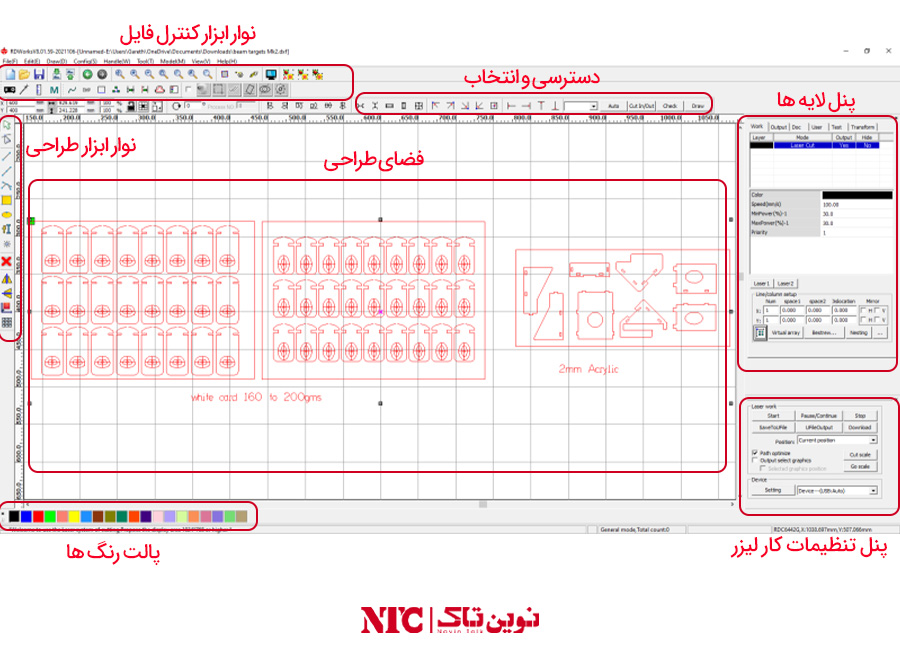
آشنایی با محیط نرم افزار RDWORKS (رابط کاربری)
خوشبختانه نرم افزار RDWORKS رابط کاربری ساده و کاربرپسندی دارد که حتی برای کسانی که تجربه کمی از طراحی حرفهای و کار با دستگاههای پیشرفته دارند، به راحتی قابل استفاده است. اجزای اصلی محیط کاربری این برنامه را همراه با کاربرد هر منو در ادامه معرفی میکنیم.
نوار اصلی منو
این نوار، همان نوار اصلی بالای صفحه است که شامل منوهایی مانند File, Edit, Draw, Tools و… میشود. برای باز کردن فایل، ذخیره کردن، ویرایش، ترسیم و تنظیمات کلی از اینجا باید اقدام کنید.
نوار ابزار (Toolbar)
ابزارهای پرکاربرد مانند ایجاد فایل جدید، باز کردن، ذخیره، ایمپورت فایل، Undo/Redo، انتخاب، حذف و ابزارهای رسم اولیه (خط، دایره، مستطیل، بیضی و …) در این بخش قرار دارند.
پنل لایهها (Layers)
در RDWORKS هر لایه برای برش یا حکاکی، یک رنگ خاص دارد. مثلا آبی برای حکاکی، قرمز برای برش خطوط داخلی و مشکی برای برش محیطی. طراحی شده است. در قسمت Laser Settings / Layer Properties میتوانید سرعت، توان، حالت برش یا حکاکی هر لایه و اولویت اجرای آن را تنظیم کنید.
آموزش گام به گام کار با RDWORKS
مراحل شروع کار با RDWORKS را در ادامه ببینید و با انجام دقیق آنها، با محیط برنامه و نحوه برش یا حکاکی به کمک آن بیشتر آشنا شوید.
وارد کردن یا ایجاد فایل طراحی
از منوی File → Import برای کار روی فایلهایی با فرمتهای متداول دستگاه لیزر مثل DXF, AI, PLT استفاده کنید یا با گزینه New یک پروژه جدید ایجاد کنید.
ویرایش و اصلاح طرح (ترسیم / چینش / گروهبندی)
ابزارهای ترسیم که در نوار ابزار RDWORKS (خط، دایره، بیضی، مستطیل و… ) هستند، کمک میکنند اشکال دلخواهتان را رسم کنید و اگر لازم است با ابزار Group آنها را گروهبندی کنید تا جابجا نشوند.
تخصیص لایه و رنگ برش/حکاکی
هر بخش از طرح را که قرار برای برش یا حکاکی به دستگاه بدهید، با رنگی متفاوت مشخص کنید.
تنظیم پارامتر لایه (سرعت، توان، حالت برش/حکاکی)
با دو بار کلیک روی لایه یا از پنجره تنظیمات لایه (Layer Properties) نوع عملیات Cut یا Scan را تعیین کنید. سپس، سرعت (Speed) و توان (Power) را متناسب با ماده و ضخامت آن تنظیم کنید. گزینههایی مانند Through Power )توان شروع(، Min/Max Power، Scan Mode و… را در همینجا تنظیم کنید.
تنظیم ترتیب اجرای لایهها (اولویتبندی)
ترتیب اجرای عملیات در cnc اهمیت دارد. معمولا برش محیطی در ابتدا انجام شده و سپس برش خطوط داخلی و حکاکی را انجام میدهند.
شبیهسازی طرح
قبل از ارسال طرح به دستگاه برای عملیات نهایی، مخصوصا اگر تازهکار هستید بهتر است با استفاده از گزینه Preview یا Monitor طرح و مسیر حرکت لیزر را بررسی کنید تا مطمئن شوید که همه چیز درست را تنظیم کردهاید.
ارسال طرح به دستگاه لیزر
پس از تنظیم نهایی، با زدن دکمه Start کار را مستقیم به دستگاه ارسال کنید یا با گزینه Download طرح را روی مینبُرد دستگاه ذخیره کنید. گزینه Save to File هم امکان ذخیره فایل را با فرمت .rd و انتقال آن با فلش به دستگاه را فراهم میکند.
تنظیمات پیشرفته و نکات حرفهای در RDWORKS
برنامه RDWORKS امکانات پیشرفتهای برای کاربران حرفهایتر و تولیدات پیچیدهتر دارد که کیفیت و دقت خروجی لیزر را در مقایسه با عملیات برش عمومی افزایش میدهد. بعضی از این تنظیمات را در اینجا معرفی میکنیم:
- Scan Mode: این گزینه مسیر حرکت لیزر و محورها را تعیین میکند. با انتخاب حالت مناسب Swing، حکاکی یکنواخت و با جزئیات دقیقتری خواهید داشت.
- Min Power و Max Power: تنظیمات توان دستگاه لیزر کمک میکند بتوانید قدرت شروع و پایان مسیر را تنظیم کنید تا برش یا حکاکی بدون سوختگی یا لبههای آسیبدیده باشد. برای برشهای ضخیم یا مواد خاص، تنظیم Through Power و Open/Close Delay هم اهمیت دارد. این گزینهها کنترل شروع و پایان پرتو لیزر را دقیقتر میکنند و از برش ناقص جلوگیری میکنند.
- Acceleration / Deceleration: این گزینهها برای کنترل شتاب و حرکت موتور در خطوط منحنی به کار میآیند و تنها برای کارهای حساس و طرحهای پیچیده برای کاهش خطا به آنها نیاز است.
مشکلات رایج نرم افزار RDWORKS و روش رفع آنها
کاربران برنامه RDWorks در فرآیند دانلود، نصب و اجرای این برنامه، ممکن است خطاهای رایجی را تجربه کنند که اگر با آن آشنایی نداشته باشند، باعث اتلاف وقت یا اختلال در کار دستگاه شود. پرتکرارترین این خطاها را همراه با راه حل آنها در ادامه بشناسید تا تجربه روانتری از کار با RDWorks داشته باشید.
عدم شناسایی دستگاه لیزر توسط نرم افزار
این مشکل معمولاً به دلیل نصب نبودن درایور USB کنترلر Ruida یا نصب نادرست آن است. راه حل این مشکل، نصب درایور از پوشه Driver داخل فایل نصبی RDWORKS و سپس اتصال مجدد کابل USB است.
اجرا نشدن نرم افزار در ویندوز 10 یا 11
اگر بعد از اتمام مراحل نصب برنامه روی رایانه شما اجرا نمیشود، احتمالا نسخه RDWORKS با ویندوز شما ناسازگار است یا مراحل نصب را ناقص انجام دادهاید. پیشنهاد ما این است که برنامه را با حالت Run as Administrator نصب و اجرا کنید.
خطای ارسال فایل به دستگاه
این خطا معمولا به تنظیم نادرست Port یا انتخاب اشتباه مدل کنترلر مربوط است که باید از مسیر Vendor Settings آن را تنظیم کنید.
آموزش حکاکی و برش با RDWORKS
بعد از نصب برنامه کامپیوتر خود، می توانید حکاکی و برش را با آن آغاز کنید البته قبل از حکاکی طرح بر روی سطح ابتدا باید طرح را با برنامه بکشید و سپس سرعت و اولویت ها برای برش و حکاکی را تعیین کنید.
در این نرم افزار، قسمت هایی که قرار است برش بخورند را با یک رنگ و قسمت هایی که قرار است حکاکی شوند را با یک رنگ تعیین کنید همچنین بخش هایی که باید خط بندازند را با یک رنگ دیگر تعیین کنید.
بعد از تعیین کردن بخش های حکاکی، برش و خط انداز، نوبت به تعیین اولویت بندی هاست. در بخش لایه ها یا همان Layer، قسمتی که برای حکاکی در نظر گرفته اید را اول قرار دهید سپس قسمت خط انداز را دوم و در نهایت قسمت برش ها را در اولویت آخر قرار دهید.
بعد از اولویت بندی، بر روی لایه اول کلیک کنید تا یک صفحه با گزینه های زیر نمایش داده شود :
- گزینه اول : انتخاب رنگ
- گزینه دوم : برای انتخاب اینکه آیا رنگ در خروجی اجرا شود یا خیر
- گزینه Speed : برای تعیین سرعت حکاکی که می توانید از 100 تا 500 تنظیم کنید
- گزینه Processing Mode : این گزینه باید روی قسمت Scan تنظیم شود
- گزینه پنجم : تعیین حداقل و حداکثر توان
- بخش Scan Mode : برای تعیین گزینه حکاکی در دو محور افقی و عمودی
- بخش X_swing : برای انجام برش در محور xها
- Y_swing: برای انجام برش در محور عمودی
پس از اعمال تنظیمات بر روی لایه اول، حالا باید تنظیمات لایه خط انداز را تنظیم کنید. برای اینکار دو بار بر روی لایه آن کلیک کنید تا صفحه ای با مشخصات صفحه قبل نمایش داده شود. در لایه دوم، سرعت خط انداختن را بر روی 100 تنظیم کنید و Processing Mode را روی Cut قرار دهید. در قسمت Through power نیز می توانید میزان توان استارت را مشخص کنید.
در پایان تنظیمات لایه سوم را هم انجام دهید، سرعت مناسب برای این لایه 30 و توان هم 60 است Processing Mode را نیز روی Cut قرار دهید. با انجام مراحل فوق، تنظیمات هر سه لایه انجام شده است و با کلیک بر روی گزینه Ok، تمام تنظیمات ذخیره می شوند.
برای ارسال فایل برای برش و آماده سازی میتوانید به 3 روش زیر عمل کنید:
- در بخش laser work به صورت مستقیم روی دکمه start کلیک نمایید تا دستگاه شروع به کار کند.
- بر روی گزینه download کلیک کنید تا بر روی مین برد دستگاه لیزر ذخیره شود.
- گزینه savetoufile را انتخاب کنید و سپس مسیری را انتخاب نمایید تا فایل ذخیره شود و با فلش مموری آن را به دستگاه انتقال دهید.
دانلود نرم افزار RDWORKS
این نرم افزار را می توانید به صورت رایگان ازبخش پشتیبانی دانلود کنید و نیازی نیست که برای دانلود آن هزینه ای پرداخت کنید. اگر هم برای استفاده از نرم افزار معرفی شده با مشکلی روبرو شدید و نیاز به راهنمایی داشتید، کارشناسان نوین تاک لیزر آموزش نرم افزار RDWORKS را به شما ارائه می دهند.
اینجا بخوانید: معرفی برترین نرم افزار های چیدمان برش لیزر جهت ایجاد کمترین ضایعات
سؤالات متداول
نرم افزار RDWORKS چیست؟
دستگاه های حکاکی و لیزر برای ایجاد برش ها و حکاکی بر روی سطوح نیاز به نصب نرم افزار دارند و RDWORKS یکی از این نرم افزار هاست.
برنامه RDworks چه کاربردی در دستگاه لیزر دارد؟
این برنامه بعد از نصب شدن بر روی کامپیوتر و اعمال تنظیمات بر روی آن، به دستگاه لیزر دستور می دهد که طرح و نقش را چگونه حکاکی کند.
برای دانلود نرم افزار RDworks به کدام سایت مراجعه کنیم؟
شما می توانید این برنامه را به صورت رایگان از وبسایت نوین تاک لیزر دانلود کنید و آموزش نرم افزار RDWORKS را به طور کامل و جامع دریافت نمایید.
جهت برقراری ارتباط با این مجموعه با شماره تلفن 02149063 تماس حاصل نمایید.



بدون دیدگاه